 잇츠톰

이렇게 일합니다
설정은 처음 한 번이면 됩니다. 그다음부터는 말풍선에 말로만 맡기세요.
말하기
화면 오른쪽 아래 말풍선에 할 일을 평소 말투로 적습니다. Alt + Space로 언제든 엽니다.
에이전트가 처리
필요한 사이트와 프로그램을 직접 열어 검색하고, 입력하고, 정리합니다. 진행 과정은 처리 내역으로 볼 수 있습니다.
결과 받기
결과를 표·목록·링크로 정리해 말풍선 위에 보여 드리고, 열었던 화면은 닫습니다.
이런 일을 맡겨 보세요
사장님 혼자 처리하던 컴퓨터 일을 잇츠톰이 나눠 맡습니다.
조사와 비교
가격 비교, 업체 조사, 뉴스 요약을 표로 받아 보세요.
우리 동네 미용실 10곳 가격표 정리해줘
글 작성과 임시저장
사진과 내용을 주면 블로그 글을 써서 임시저장까지 해 둡니다.
오늘 신메뉴 소개 글 네이버 블로그에 임시저장해줘
문의 정리
카카오톡으로 온 예약·문의를 모아 한눈에 보이게 정리합니다.
오늘 온 예약 문의만 모아서 정리해줘
반복 작업
파일 정리, 엑셀 표 만들기 같은 반복 작업을 맡기세요.
다운로드 폴더 PDF를 날짜별로 정리해줘
담당자처럼 나눠 맡기기
블로그 담당, 고객관리 담당처럼 에이전트를 추가하면 각자 자기 브라우저와 기억으로 일합니다.
블로그 담당 에이전트 하나 추가해줘
지난 일 다시 찾기
나눈 대화와 처리한 일을 기억해 두었다가 필요할 때 찾아 드립니다.
지난주에 비교한 A4용지 가격 다시 보여줘
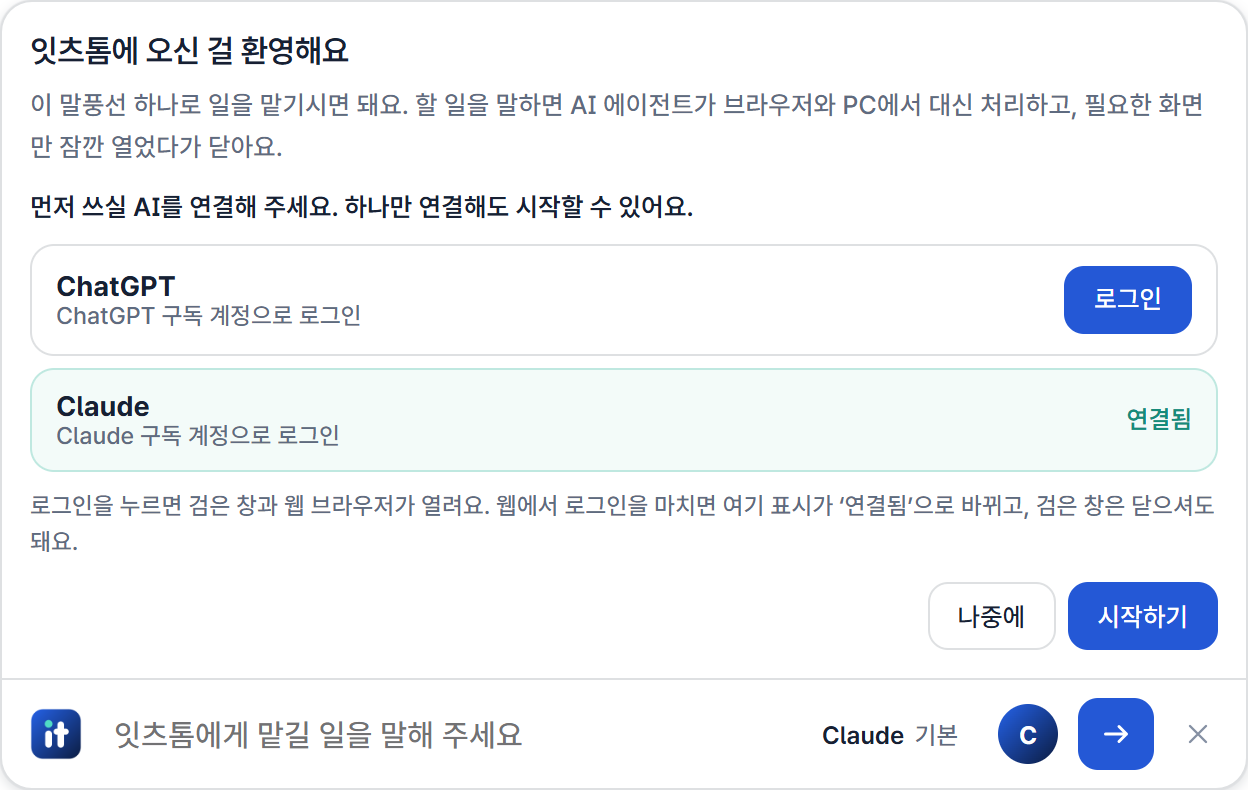
쓰던 AI 구독 그대로
새 AI 요금을 따로 낼 필요가 없습니다. 이미 쓰고 계신 ChatGPT나 Claude 구독을 연결하면 됩니다.
- 사용 횟수 제한 없음잇츠톰은 맡기는 횟수를 세지 않습니다.
- 로그인은 본인이 직접공식 로그인 화면에서 직접 연결합니다. 비밀번호를 잇츠톰에 맡기지 않습니다.
- AI와 모델은 언제든 변경말풍선의 AI 칩을 눌러 바로 바꿉니다.
내 PC에서, 안전하게
잇츠톰은 서버가 아니라 사장님 PC에서 일합니다. 평소 로그인해 둔 사이트를 그대로 쓰기 때문에 계정 정보를 밖으로 보내지 않습니다.
- 기억과 대화 기록은 내 PC에만대화 내용은 PC 안에 저장되고, 구독이 끝나도 지우지 않습니다.
- 중요한 일은 확인 후 실행메시지 보내기, 글 발행처럼 되돌리기 어려운 일은 범위를 정해 맡길 수 있습니다.
- 자동 업데이트새 버전을 서명으로 확인한 뒤에만 설치하고, 문제가 생기면 이전 버전으로 돌아갑니다.
요금
정식 요금제는 곧 공개합니다.
- 윈도우 10 · 11 (64비트)
- ChatGPT 또는 Claude 유료 구독
- 인터넷 연결
- 설치 몇 분, 관리자 권한 필요 없음
자주 묻는 질문
AI 구독이 꼭 있어야 하나요?
네. 잇츠톰의 에이전트는 사장님이 연결한 ChatGPT 또는 Claude 유료 구독으로 생각하고 일합니다. 둘 중 하나만 있으면 됩니다.
맥에서도 되나요?
지금은 윈도우 10·11 (64비트)만 지원합니다.
제 계정 비밀번호를 잇츠톰에 알려 줘야 하나요?
아니요. 네이버, 카카오톡 같은 사이트는 처음 한 번 본인이 직접 로그인해 두면, 에이전트가 그 상태 그대로 일합니다. 비밀번호를 말풍선에 적지 마세요.
여러 PC에서 쓸 수 있나요?
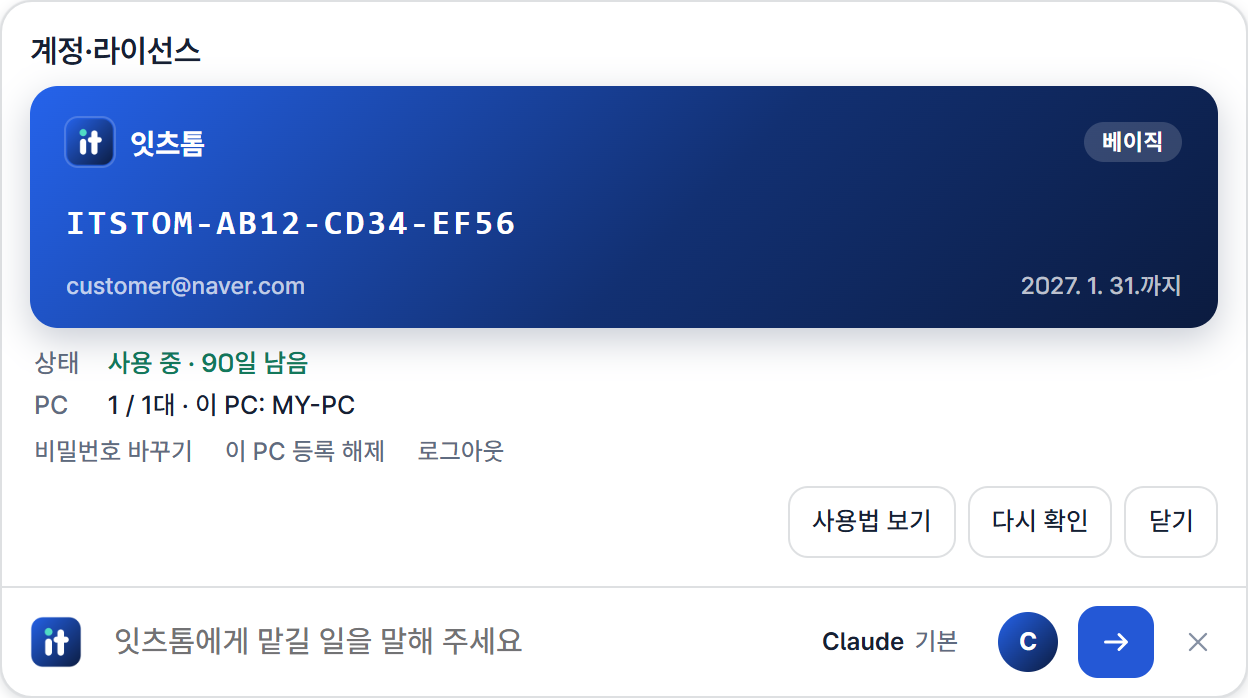
요금제마다 쓸 수 있는 PC 수가 정해져 있습니다. 다른 PC로 옮길 때는 쓰던 PC에서 '이 PC 등록 해제'를 누르고 새 PC에서 같은 이메일로 로그인하면 됩니다.
설치할 때 파란 경고창이 떠요.
정식 코드 서명 전이라 처음 한 번 뜨는 윈도우 경고입니다. [추가 정보] → [실행]을 누르면 설치됩니다.
문의는 어디로 하나요?
[email protected] 으로 메일을 보내 주세요.